

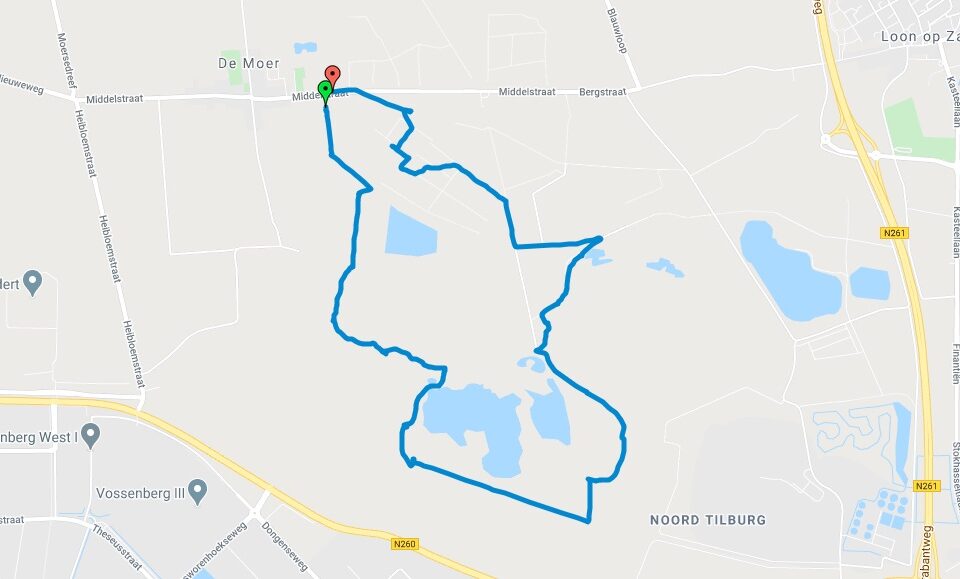
Een GPX-bestand importeer je niet rechtstreeks in de gewone Google Maps-app, maar via Google My Maps op een computer. Maak daar een kaart, voeg een laag toe, klik op Importeren en upload je GPX-bestand. Daarna kun je de kaart in Google Maps terugvinden via Opgeslagen → Kaarten.
Belangrijk: je ziet de geïmporteerde track en je eigen positie, maar Google Maps maakt er geen route met gesproken afslag-voor-afslagnavigatie van. Hieronder staan de actuele stappen voor pc en telefoon, plus oplossingen als importeren niet lukt.
Kun je een GPX-bestand openen in Google Maps?
Ik heb een video gemaakt waarin ik stap voor stap uitleg hoe je een gpx moet openen in google maps. Lekker makkelijk en maar 3 minuten.
Gebruik hiervoor Google My Maps in je browser. De gewone Google Maps-app heeft geen knop om een GPX-bestand rechtstreeks te importeren.
My Maps ondersteunt GPX officieel. Een geïmporteerde track blijft wel een kaartlaag: je kunt hem bekijken en delen, maar niet gebruiken als gewone Google Maps-route met gesproken aanwijzingen.
Zo importeer je het bestand in zes stappen:
GPX-bestand importeren in Google Maps – Stappenplan
- Download je GPX bestand van je GPS of horloge naar je PC
- Log daarna in bij My Maps
- Klik vervolgens in de linkerbovenhoek van het scherm op de knop: Nieuwe kaart maken
- Klik erop om een nieuwe kaart te openen die gecentreerd is op jouw huidige locatie
- Klik onder Naamloze laag op Importeren en upload het GPX-bestand


Er verschijnt een optie om het GPX-bestand van je computer te importeren. Je kunt ervoor kiezen om dit te doen of je kunt het bestand gewoon rechtstreeks naar het daarvoor bestemde gebied slepen en neerzetten.
Na het uploaden voegt My Maps de track, route en eventuele waypoints aan de nieuwe kaartlaag toe.

Na het uploaden verschijnt de route op de kaart en wordt deze in je Google-account opgeslagen. Klik op Naamloze kaart om de naam en beschrijving aan te passen.
Wil je de kaart delen of insluiten? Open dan de deelinstellingen en kies bewust wie de kaart mag bekijken; openbaar maken is niet nodig voor privégebruik.
Als je alles gevolgd hebt dan ziet je kaart er ongeveer zo uit.
GPX importeren lukt niet: dit kun je doen

Uploadt het GPX-bestand en selecteer Google Maps als output format. De meeste conversies nemen weinig tijd in beslag.
Zodra het bestand is geconverteerd, downloadt je deze naar een map naar keuze. Daarna volg je de bovenstaande stappen voor het uploaden van een bestand naar Google Maps.
Nadat het geconverteerde bestand is geüpload naar Google Maps, kun je alle nodige acties uitvoeren die je normaal zou doen bij het gebruik van de tool.
Wat is een GPX-bestand?
Een GPX-bestand (GPS eXchange Format) is een digitaal bestandje met GPS-coördinaten en kaartinformatie. Het wordt door bijna alle GPS-apparaten en outdoor apps ondersteund, waardoor je routes eenvoudig kunt delen tussen verschillende apparaten.
Google My Maps ondersteunt GPX rechtstreeks. De gewone Google Maps-app kan het bestand niet zelf importeren, maar kan een opgeslagen My Map wel tonen.
Veelgestelde vragen (FAQ)
Waarmee kan ik GPX bestanden openen?
Er zijn verschillende mogelijkheden om deze te openen, Normaal gesproken open je deze met je wandel of fiets navigatie. Echter met een Android telefoon kun je apps gebruiken zoals: GEO tracker, GPS logger of Strava. Op een iOS telefoon gebruik je GPX logger, GPX tracker of Strava.
Wat staat er in een GPX bestand?
In een GPX bestand zijn meerdere GPS-gegevens opgeslagen. Dit zijn onder andere: route, waypoints en tracks. Daarnaast bevat het ook locatie gegevens voor lengte- en breedtegraad.
Wat is het verschil tussen een GPX en TCX formaat?
TCX is een fitness & training formaat wat gebruikt wordt door Garmin voor de Edge en/of Forerunner. GPX is het meest gebruikt bestandsformaat voor routes in horloges of een GPS.
Kan ik een GPX-bestand direct openen in Google Maps?
Niet rechtstreeks in de gewone Google Maps-app. Importeer het GPX-bestand op een computer in Google My Maps. Daarna kun je de opgeslagen kaart in Google Maps bekijken via Opgeslagen → Kaarten. Afslag-voor-afslagnavigatie werkt niet.
Hoeveel GPX bestanden kan ik importeren?
Google My Maps ondersteunt GPX-bestanden tot 40 MB. Houd er rekening mee dat elke kaart maximaal tien lagen heeft; combineer routes daarom logisch per kaart.
Tips voor gebruik van GPX in Google Maps
Maak je kaart overzichtelijk:
- Gebruik contrasterende kleuren en dikke lijnen (3-5px)
- Voeg iconen toe voor start, finish en belangrijke punten
- Test of alles goed zichtbaar is op mobiel
Offline gebruiken
- Een offline gebied in Google Maps maakt een My Map niet betrouwbaar offline beschikbaar. Google geeft aan dat My Maps internet nodig heeft. Gebruik voor navigatie zonder bereik een wandelapp die GPX en offline kaarten expliciet ondersteunt; je kunt wel gewone Google Maps-kaarten offline downloaden als aanvulling.
Voeg nuttige informatie toe aan waypoints:
- Moeilijkheidsgraad en bezienswaardigheden
- Rustpunten, drinkwater en parkeerplekken
- Waarschuwingen bij steile of gladde stukken
Klaar om je eerste route te verkennen?
Ontdek ook:
→ De beste stappenteller horloges getest
→ Sporen lezen: een onmisbare vaardigheid in de natuur
→ Hoe je naam en telefoonnummer op je Garmin weergeven

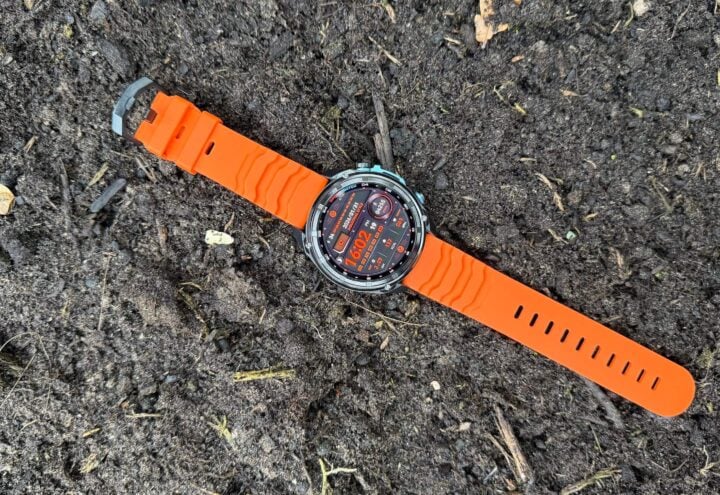
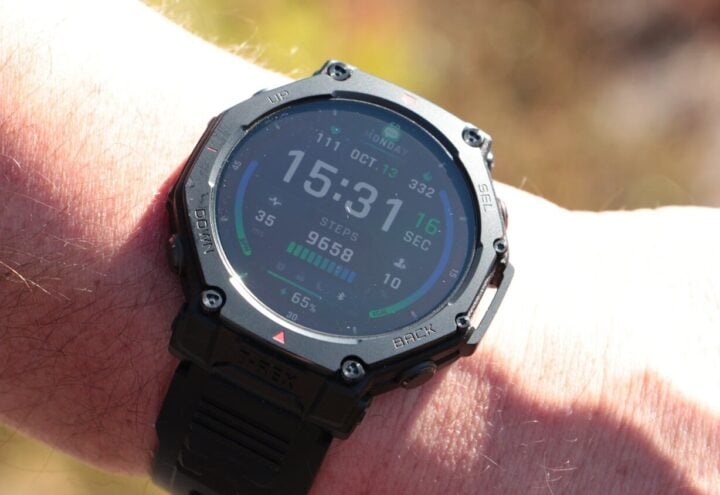
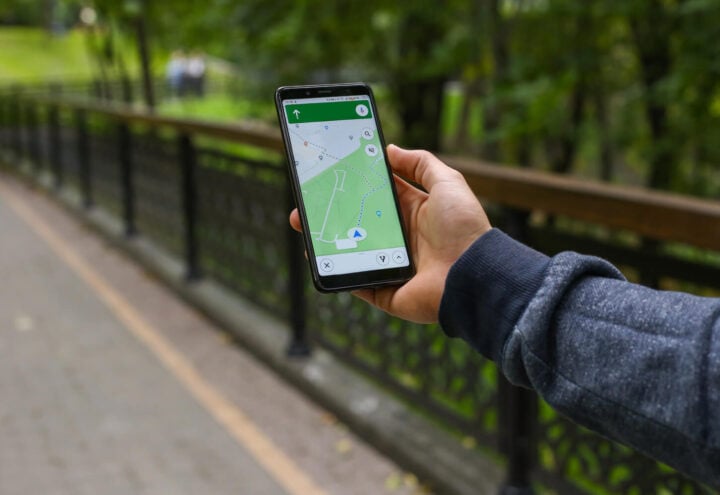
Kun je nu ook navigeren op een geïmporteerde gpx route in google maps?
Het is niet mogelijk om een GPX-route die je in Google Maps importeert, direct te gebruiken voor gesproken navigatie-instructies. Google Maps toont wel de route en je positie hierop, maar biedt geen stapsgewijze begeleiding.