

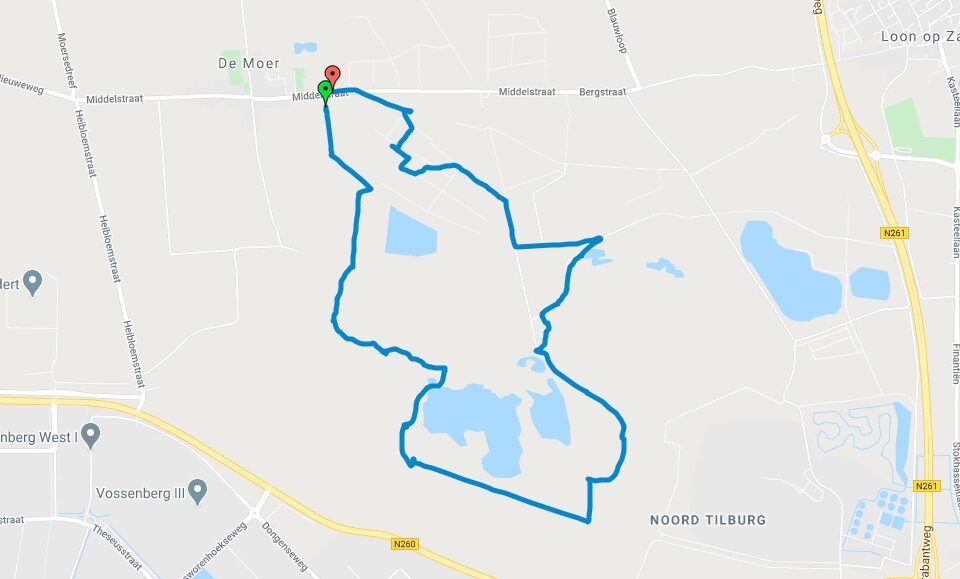
Importeer je GPX-bestand op je computer rechtstreeks in Google My Maps. Maak een kaart, kies een laag, klik op Importeren en upload het bestand. Omzetten naar KML is niet nodig. In de gewone Google Maps-app kun je het bestand niet importeren.
Op je telefoon kun je de opgeslagen kaart bekijken in Google Maps. De track wordt een lijn op de kaart, geen wandelroute met afslag-voor-afslagnavigatie. Een offline kaart downloaden verandert dat niet. Wil je zonder bereik langs een GPX-track lopen? Gebruik dan een wandelapp of gps die GPX en offline kaarten ondersteunt.
Kun je een GPX-bestand openen in Google Maps?
In de video laat ik de basis zien. Gebruik voor de actuele stappen en beperkingen de uitleg hieronder.
Gebruik hiervoor Google My Maps in je browser. De gewone Google Maps-app heeft geen knop om een GPX-bestand rechtstreeks te importeren.
My Maps ondersteunt GPX officieel. Een geïmporteerde track blijft wel een kaartlaag: je kunt hem bekijken en delen, maar niet gebruiken als gewone Google Maps-route met gesproken aanwijzingen.
Volg op je computer deze stappen:
GPX importeren in Google My Maps op je computer
- Sla het GPX-bestand op je computer op.
- Log daarna in bij My Maps
- Klik op Nieuwe kaart maken.
- Gebruik de bestaande naamloze laag of kies Laag toevoegen.
- Klik bij de laag op Importeren en selecteer je GPX-bestand.


Er verschijnt een optie om het GPX-bestand van je computer te importeren. Je kunt ervoor kiezen om dit te doen of je kunt het bestand gewoon rechtstreeks naar het daarvoor bestemde gebied slepen en neerzetten.
Controleer na import of de track en de punten die je nodig hebt op de juiste plek staan. Houd het originele bestand apart. Zie ook de officiële importstappen van Google.

Na het uploaden verschijnt de route op de kaart en wordt deze in je Google-account opgeslagen. Klik op Naamloze kaart om de naam en beschrijving aan te passen.
Wil je de kaart delen of insluiten? Open dan de deelinstellingen en kies bewust wie de kaart mag bekijken; openbaar maken is niet nodig voor privégebruik.
Als je alles gevolgd hebt dan ziet je kaart er ongeveer zo uit.
Je GPX-track bekijken op je telefoon
GPX importeren lukt niet: dit kun je doen
Wat is een GPX-bestand?
Een GPX-bestand (GPS eXchange Format) is een digitaal bestandje met GPS-coördinaten en kaartinformatie. Het wordt door bijna alle GPS-apparaten en outdoor apps ondersteund, waardoor je routes eenvoudig kunt delen tussen verschillende apparaten.
Google My Maps ondersteunt GPX rechtstreeks. De gewone Google Maps-app kan het bestand niet zelf importeren, maar kan een opgeslagen My Map wel tonen.
Veelgestelde vragen (FAQ)
Waarmee kan ik GPX bestanden openen?
Er zijn verschillende mogelijkheden om deze te openen, Normaal gesproken open je deze met je wandel of fiets navigatie. Echter met een Android telefoon kun je apps gebruiken zoals: GEO tracker, GPS logger of Strava. Op een iOS telefoon gebruik je GPX logger, GPX tracker of Strava.
Wat staat er in een GPX bestand?
In een GPX bestand zijn meerdere GPS-gegevens opgeslagen. Dit zijn onder andere: route, waypoints en tracks. Daarnaast bevat het ook locatie gegevens voor lengte- en breedtegraad.
Wat is het verschil tussen een GPX en TCX formaat?
TCX is een fitness & training formaat wat gebruikt wordt door Garmin voor de Edge en/of Forerunner. GPX is het meest gebruikt bestandsformaat voor routes in horloges of een GPS.
Kan ik een GPX-bestand direct openen in Google Maps?
Niet rechtstreeks in de gewone Google Maps-app. Importeer het GPX-bestand op een computer in Google My Maps. Daarna kun je de opgeslagen kaart in Google Maps bekijken via Opgeslagen → Kaarten. Afslag-voor-afslagnavigatie werkt niet.
Hoe groot mag een GPX-bestand zijn?
Google noemt voor GPX maximaal 40 MB per bestand. De grens van 5 MB geldt voor uitgepakte KML- en KMZ-bestanden, niet voor GPX.
Tips voor gebruik van GPX in Google Maps
Maak je kaart overzichtelijk:
- Gebruik contrasterende kleuren en dikke lijnen (3-5px)
- Voeg iconen toe voor start, finish en belangrijke punten
- Test of alles goed zichtbaar is op mobiel
Offline gebruiken
- Bewaar voor een wandeling zonder bereik zowel de GPX-track als de offline kaart in een app die beide ondersteunt. Test het vóór vertrek in vliegtuigstand. Volgens Google zijn wandelroutes niet beschikbaar in de offlinemodus van Google Maps. Een offline Google Maps-gebied downloadt de My Maps-track niet als offline wandelroute.
Voeg nuttige informatie toe aan waypoints:
- Moeilijkheidsgraad en bezienswaardigheden
- Rustpunten, drinkwater en parkeerplekken
- Waarschuwingen bij steile of gladde stukken
Klaar om je eerste route te verkennen?
Ontdek ook:
→ De beste stappenteller horloges getest
→ Sporen lezen: een onmisbare vaardigheid in de natuur
→ Hoe je naam en telefoonnummer op je Garmin weergeven
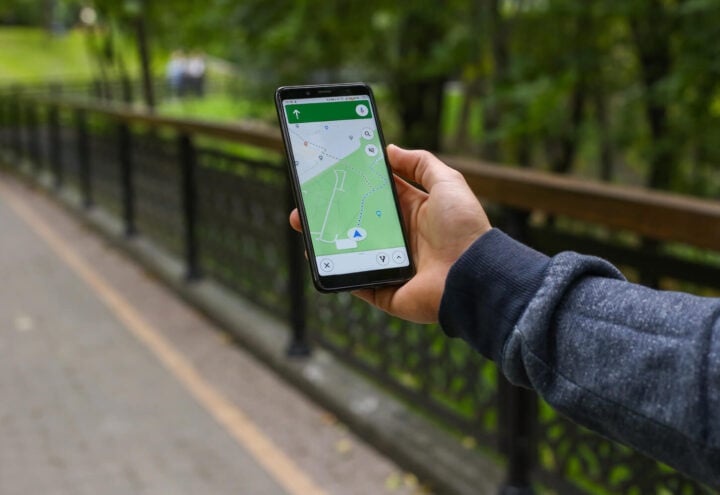
Kun je nu ook navigeren op een geïmporteerde gpx route in google maps?
Het is niet mogelijk om een GPX-route die je in Google Maps importeert, direct te gebruiken voor gesproken navigatie-instructies. Google Maps toont wel de route en je positie hierop, maar biedt geen stapsgewijze begeleiding.